标签打印是ipybd为标本馆等机构专门定制的功能(当前版本仅支持植物标签的打印),标签是数字标本最初的转录依据。通常,中大型标本馆需要接收来自各方的标本,不同来源的标本,数据格式千差万别。将这些不同来源的采集信息打印成规范的标签,时常需要耗费大量的数据检查和转换工作,这不仅显著增加了工作量,也增加了人工处理数据出错的风险。
ipybd 数据模型具备良好的众源数据清洗和转换能力,非常适合进行类似的数据预处理工作。我们为此定义了一个 Label 映射模型,该模型不仅可以很好的整合众源数据,还可以输出标签文档,以供直接打印使用:
from ipybd import Label

# 清洗数据,repeat 参数指定没条记录生成的标签数量,默认为 1
# 如果设置为 0 ,程序会使用数据中指代标本份数的字段 duplicatesOfLabel 设定的数值作为打印数量
printer = Label(r"/Users/.../record20201001.xlsx', repeat=2)

# 打印标签,start_code 定义了起始条形码号
# columns 定义了纸张每页内标签的列数
# rows 定义了纸质每页内标签的行数
# page_height 定义了所用纸质的高度,单位为 mm
# 比如如果是 A4 纸张纵向打印,高度为 297 mm,横向打印,高度为 210 mm
# template 定义了标枪的样式,目前提供了四种样式:
#   flora_code:带条形码的维管植物标签;
#   cryptoflora_code:带条形码的隐花植物标签;
#   plant:中文通用植物标签;
#   plant_en:英文通用植物标签。
printer.write_html(columns=2, rows=3, page_height=297, start_code="KUN004123", template="flora_code")
printer 实例会自动完成数据的清洗和转换,对于一些只是单纯格式有问题的数据,程序会自动纠正,另外一些可能有错误的数据,程序会以英文 ! 标注,如果想检查一下清洗和转换结果,可以先输出为表格printer.save_data(r"/User/.../check.xlsx")进行查看,再重新以新表格实例化 Label 即可(对于怕麻烦的用户,其实也可以在输出标签之后直接在 html 文件上检查和修改) 。执行write_html 方法可以直接输出标签:ipybd 会在原文件路径下生成一个同名的 html 文件,使用浏览器打开该文件,按 ctrl+p 或 command+p 即可生成打印预览:
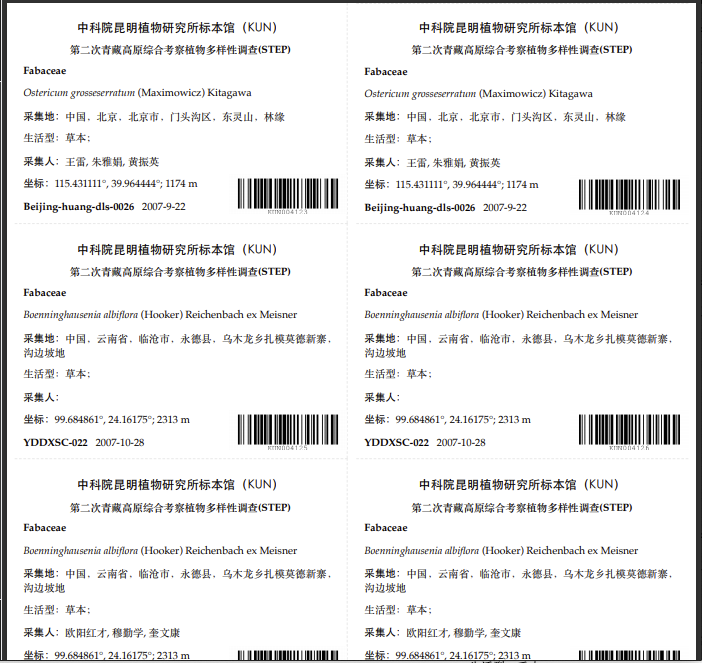
与传统纸质标签不同的是,ipybd 标签可以附有条形码,条形码会按照设定的标本数量按序自动编排。同时,ipybd 还会在数据文件路径下生成一个同名文件夹,文件夹内会有一个DarwinCore_specimens.xlsx 文件,这个文件不仅包含了原有的数据,还写入了每条数据对应的条形码,这个措施保证了条形码和标本数据的强对应关系,可以避免后期数字化工作中人工处理数据造成的匹配错误。
此外,为了标签可以正常生成,表格中需要包含 labelTitle labelSubtitle duplicatesOfLabel 三个字段内容。这些字段内其实也可以根据具体情况写入特定内容(比如有些标签顶部并不会使用机构全称和代码,而是会写入类似 Flora Of Yunnan 这样的地区标题,很多标签的复份数量并不一致,相应的复份数量就可以根据具体情况写入不同数值)。
生成的打印预览,也可以根据需要设置一下页边距(建议设置为0)、纸张方向等参数。通常对于维管植物的标签,采用竖排打印会更好,对于隐花植物,建议改为横排。 标签与标签之间具有淡灰色的切分线,裁剪时可以以此为依据进行裁切,但需要注意的是打印时打印机里的纸张需要尽可能摆放周正,以避免标签歪斜。